Dependiendo de la versión de su producto, estarán disponibles diferentes alternativas
para realizar el proceso de registración del producto. Entre ellas:
Alternativa 1
|
|
 |
|
Alternativa 2
|
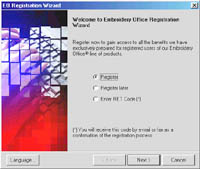
Mediante el asistente de registración en-línea (provisto en el CD de instalación,
v7+)
|
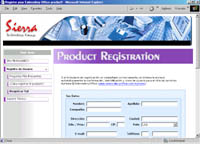
Ingresando la Información a la Página de Registración en Internet
|
|
|
Aquí explicaremos la alternativa 2, es decir utilizando la página de internet. Abra
su navegador de internet y visite esta página.
Registración del Producto x Internet – Paso a Paso.
Paso 2 – Buscar el Código ASK |
 |
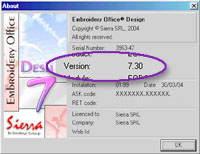
- V7+
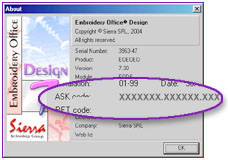
- Para las versiones de productos v7.xx y posteriores (más recientes) puede encontrar el
código ASK solicitado en en la ventana "Acerca de", que puede acceder mediante
el menú: Ayuda > Acerca de >
- Más Info
|
 |
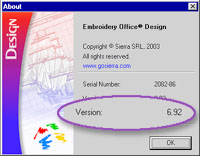
- V6-
- Para las versiones de productos v6.xx y anteriores (las más viejas) podrá obtener el
código ASK únicamente ejecutando el programa GetASK.exe en la computadora donde
el sistema Embroidery Office se encuentra instalado. Seguir las instrucciones del
programa.
- Nota: No es necesario que la computadora donde se ha instalado Embroidery Office, ni se ejecute el programa GetASK se encuentre conectada a Internet.
- Descargar GetASK.exe
- Más Info
|

Paso 3 – Completar y enviar el Formulario de Registración |
|
- Complete cada uno de los campos con precisión.
- Haga click en el botón de abajo "Enviar"
- Notas:
- Intente evitar los errores de tipeo. No utilice todas mayúsculas. Incluya el
código de área al ingresar números de teléfono.
- Escriba una dirección de correo que utiliza con frecuencia y que se encuentra activa.
En esta dirección Ud. recibirá el código RET/REG y las claves de ingreso a MyHome@EO.
|
|
| |
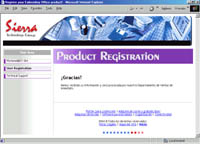
A continuación aparecerá en pantalla un mensaje indicandole
el estado del envío. Si ha ocurrido con éxito, pase al siguiente paso.
Si no, siga las
instrucciones en pantalla y vuelva a intentar |
 |
Paso 4 – Reciba la confirmación de su registración |
|
Cuando la registración automática ha sido exitosa, el sistema de registración envia
inmediatamente un mensaje de correo en respuesta, confirmando la recepción de la
solicitud.
 | En dicho mensaje de correo, Ud. recibirá el Código RET/REG para
ingresar en su programa Embroidery Office cuando este lo solicite. - Más Info |
| Además recibirá la Identificación de Usuario y Contraseña para
acceder al área de servicios y atención a usuarios, denominado MyHome@EO. - Más Info |
Si Ud. no recibe el mensaje de correo en respuesta, puede estar sucediendo algunas de
las siguientes situaciones:
- No se ha podido realizar la registración automática por motivos técnicos. Es posible
que su solicitud de registración deba procesarse manualmente. La respuesta puede demorar
entonces hasta 10 días.
- Dirección de casilla de correo erronea. Es probable que la solicitud sea descartada por
considerarse incorrectos los datos ingresados.
- Error en el tipeo del Código ASK.
- Producto registrado previamente, no pudiendo verificar la validez de los datos
recientemente ingresados.
- El producto registrado no coincide con los registros del fabricante, o el mismo ha sido
"anulado" por alguna causa específica (perdida, robo, defectuosa, reemplazada,
etc)
- Algún otro motivo desconocido.
Si no ha recibido su mensaje de confirmación del registro en 10 días a partir de su
registración; complete el siguiente formulario para que lo asistamos en este proceso.
Paso 5 – Disfrute de nuestros servicios |
|
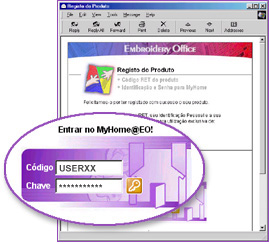
Ingrese a MyHome@EO, http://embroideryoffice.com/myhome.
Escriba
su:
- Identificación de Usuario
- Contraseña de Acceso
Mantengase en contacto. Continúe actualizado y disfrutando los beneficios de Usuarios
Registrados |
 |
|